パラパラ工房の使い方
画像を並べて、切り替わる速さや音楽を調整します。まずは2枚の画像で試してみてください。音楽なしでも作れます。
画面の見方
- プレビュー
- 再生して、画像の順番と動きを確認します。
- タイムライン
- 画像を並べ、表示時間と画像の間の切り替えを決めます。
- 編集設定
- 映像サイズ、音楽、保存形式を選びます。
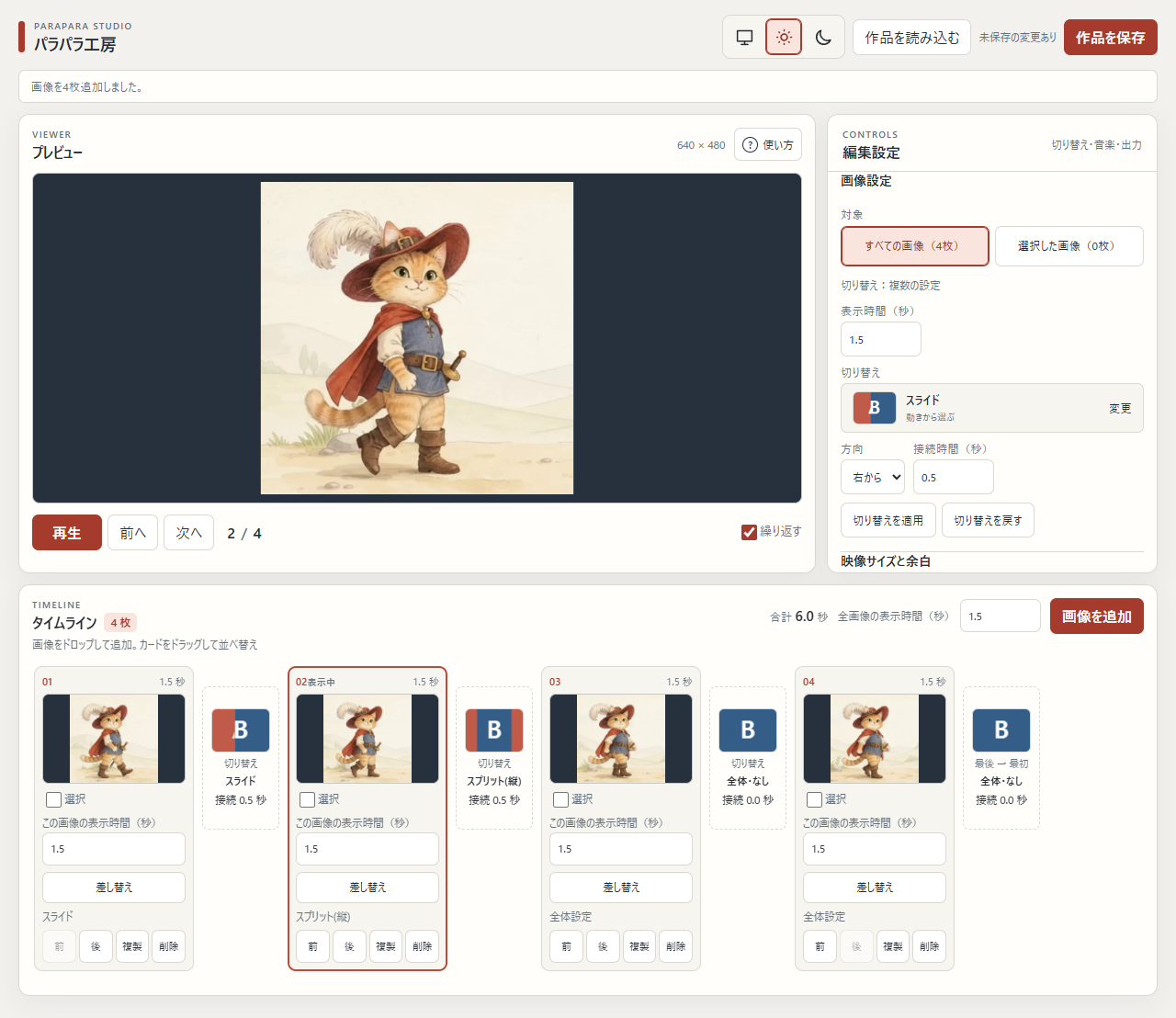
1. 画像を追加して並べる
- 「画像を追加」で画像を選びます。ファイルをタイムラインへ直接ドロップしても追加できます。
- 画像のカードをドラッグして、見せたい順番に並べます。「前」「後」ボタンでも動かせます。
- 「全画像の表示時間(秒)」で、1枚あたりの秒数を揃えます。1枚だけ変えるときは、カードの「この画像の表示時間(秒)」を使います。
GIFアニメーションを取り込む
GIFも「画像を追加」やドロップで選べます。確認画面でコマ数・1周の時間・プレビューを見てから「取り込む」を押すと、各コマがタイムラインに並びます。画像の「差し替え」から選ぶと、その1枚をGIFの全コマに置き換えられます。「すべての画像を置き換える」でも音楽は残ります。取り込み全体を1回のUndoで戻せます。
透明な背景は各コマの画像にも保持します。映像の余白を不透明にしている作品では、表示や出力に余白の色が見えます。透明で使う場合は確認画面の「余白を透明にする」を選んでください。MP4は透明部分を余白の色で保存します。
既存作品への追加では、映像サイズ・音楽・再生回数を初期状態で維持します。元GIFのサイズや再生回数に合わせる場合は確認画面で選びます。GIFのコマ同士には切り替え効果を付けず、GIFへ入る直前の効果を外すかも選べます。静止GIFは通常の1枚として追加します。読み込み中・確認画面のどちらでも中止でき、大きすぎるファイルは作品を変えずに読み込みを止めます。
ChatGPTで作ったGIFを編集する
ChatGPTなどで作成したアニメーションをGIF形式で端末に保存し、パラパラ工房の「画像を追加」で選びます。確認画面でコマ数・表示時間・動きを確認して取り込んだら、カードを並べ替えたり、コマごとの表示時間を変更したりできます。続きの編集には「作品を保存」を使い、完成したアニメーションはGIF・APNGや動画として保存します。
複数の画像を移動・コピー・削除する
カードの「選択」にチェックを付け、選んだカードをドラッグすると、元の順番のまままとめて移動できます。
Ctrl+Aで、タイムラインのすべての画像を選択できます。数値や文字を入力しているときは、その入力欄の内容を全選択します。
Ctrl+Cでコピー、Ctrl+Vで貼り付けます。貼り付け先は、選択した画像の最後の後ろです。選択していないときは表示中の画像の後ろに追加します。Deleteで削除するときは、確認画面が表示されます。
⌘キーのある端末では、Ctrlの代わりに⌘を使います。タイムラインの「コピー」「貼り付け」「選択を削除」でも操作できます。コピーした画像はこのアプリ内で貼り付けられます。
操作を戻す・キーボードで再生する
- Ctrl+Z:画像の追加・削除・並べ替えや、時間・切り替え・音楽などの設定を元に戻します。直近30操作まで戻せます。
- Ctrl+Shift+Z/Ctrl+Y:取り消した操作をやり直します。「元に戻す」「やり直し」ボタンでも操作できます。
- Space:画像のサムネイルを選んで、再生・停止を切り替えます。
- ←/→:前後の画像を表示します。先頭・最後では止まり、並び順や選択のチェックは変わりません。
- Esc:複数選択のチェックを外します。メニューや確認画面が開いている場合は、先に閉じます。
入力欄では文字入力の取り消しなど、通常のキー操作を優先します。スライダーを動かした場合も、1回の操作として取り消せます。チェックボックスのSpaceはチェックの切り替えに使えます。作品を読み込むと、それ以前の操作は取り消せなくなります。取り消した状態をファイルに残すには、もう一度「作品を保存」を使ってください。
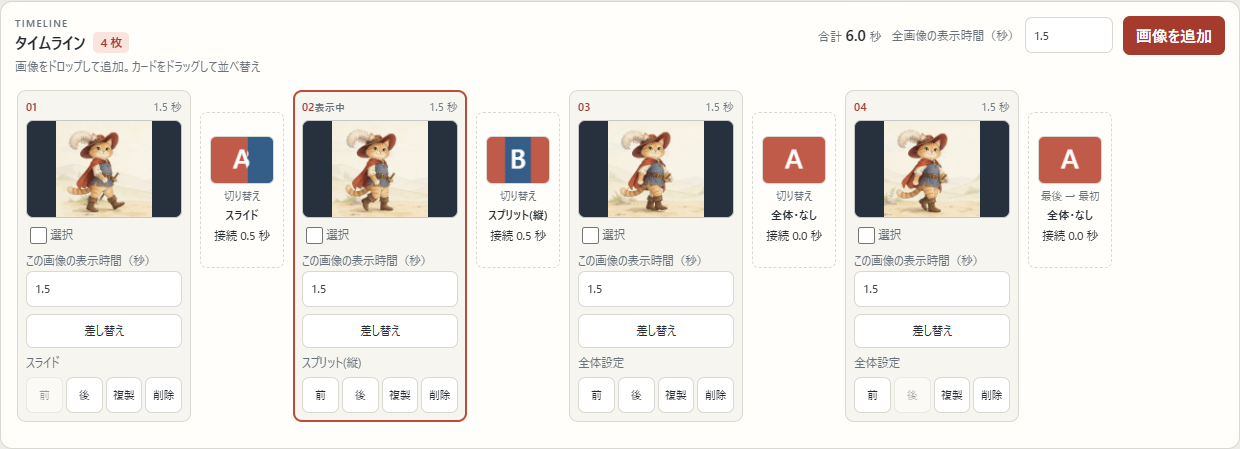
PNG/JPEGなどの静止画だけを変えたいときは「差し替え」。順番や表示時間、切り替えの設定はそのまま残ります。
表示時間は0.01〜655.35秒を0.01秒単位で指定できます。プレビューの「再生回数」は最初の1周を含む回数で、0は無限、1は1回だけです。GIF・APNG・SVGにも回数を反映します。短いコマは画面の更新頻度や再生環境によって長く表示されたり、省略されたりする場合があります。
2. 画像の間の切り替えを選ぶ
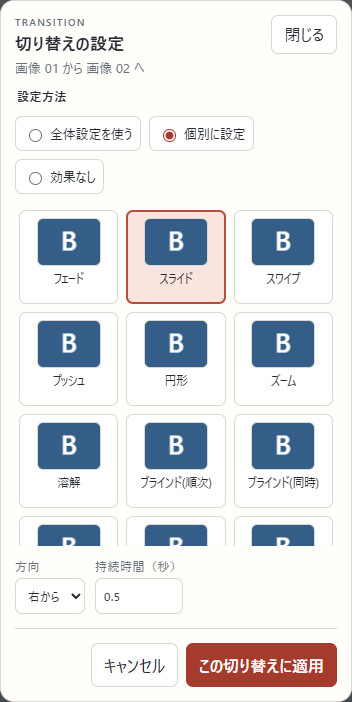
- タイムラインで、変えたい画像の間にある「切り替え」を押します。
- スライドやフェードなど、動く見本から効果を選びます。
- 方向と「持続時間(秒)」を指定し、「この切り替えに適用」を押します。
たとえば、1枚目から2枚目はスライド、2枚目から3枚目はスプリットにできます。
動きを付けずに次の画像へ進める場合は「効果なし」を選びます。
切り替えに使う時間は、画像の表示時間に含まれます。表示時間より長くはなりません。タイムラインの「接続 ○秒」で確認できます。
複数の画像をまとめて変える
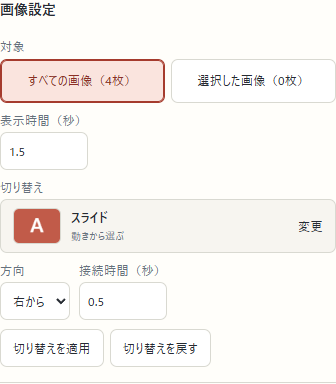
「画像設定」の対象を「すべての画像」にすると、切り替えと表示時間をまとめて指定できます。
一部の画像だけ変える場合は、タイムラインの「選択」にチェックを付け、対象を「選択した画像」にします。
切り替えの種類・方向・接続時間を変更すると、選んだ画像に反映されます。
3. 映像サイズと余白を決める
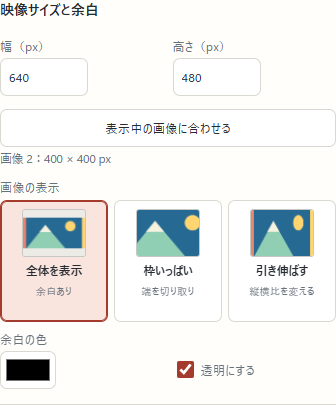
「映像サイズと余白」の幅と高さで、作品の縦横サイズを決めます。画像と同じサイズにしたいときは、その画像を表示して「表示中の画像に合わせる」を押します。
- 全体を表示:画像を切らずに収めます。空いた部分には余白が付きます。
- 枠いっぱい:余白が出ないように広げます。はみ出した端は切れます。
- 引き伸ばす:枠に合わせて縦横の比率を変えます。
余白には色を付けるか、「透明にする」を選べます。プレビューの「透明部分を格子模様で表示」で、透明部分の見え方を切り替えられます。この表示設定は端末に保存され、作品や書き出しには格子模様が入りません。切り替えの途中も再生して確認してください。
4. 音楽を選んで、使う部分を決める
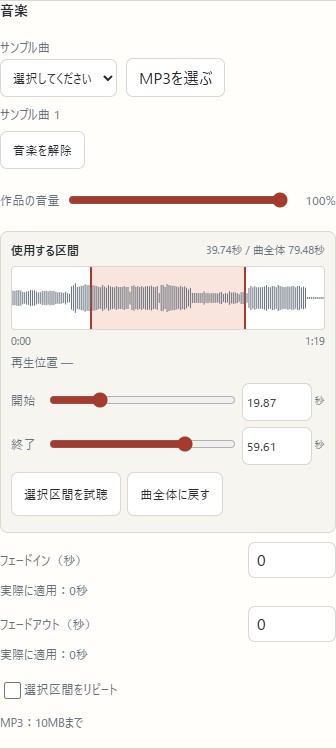
- 「音楽」でサンプル曲を選ぶか、「MP3を選ぶ」で自分の曲を読み込みます。MP3は10MBまでです。
- 「開始」「終了」のバーを動かし、使いたい部分を選びます。横の秒数でも調整できます。
- 「選択区間を試聴」で、その部分だけを聴いて確認します。再生位置は波形の上を動く線と秒数で分かります。
- 「作品の音量」を調整し、プレビューの「再生」で映像と一緒に確認します。
曲を選ぶ前に聴き比べたいときは「サンプル曲を試聴」を使います。ここで聴いても、作品の音楽は変わりません。
曲を繰り返す・音を少しずつ変える
選んだ部分を繰り返すなら「選択区間をリピート」をオンにします。オフでは、区間が終わると無音になります。
フェードインは音が徐々に大きくなる、フェードアウトは徐々に小さくなる効果です。効果を確かめるときは、映像プレビューで再生します。
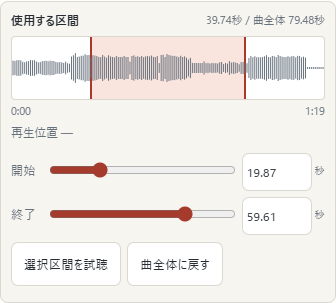
音量・リピート・フェードの設定を見る
動画や音楽区間より長いフェードは、使える長さまで短くなります。欄の下の「実際に適用」で秒数を確認できます。
フェードインとアウトが重なると、設定した音量まで上がらないことがあります。音を十分に聞かせたい場合は、フェードの秒数を短くしてください。
4曲のサンプル曲の著作権はpctrouble.helpに帰属します。動画に組み込んで公開・商用利用できます。自分で用意する画像や音楽は、利用できる権利のあるものをお使いください。
5. 動画・アニメを保存する
動画の大きさと画質を選ぶ
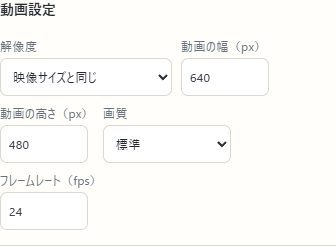
MP4・WebMは「動画設定」で解像度・画質・フレームレートを選べます。幅と高さを直接入力することもできます。
まずは「映像サイズと同じ」「標準」で試し、用途に合わせて変えてください。ここで変えた動画サイズは、GIFなどの画像出力や編集プレビューのサイズには影響しません。
保存形式を選ぶ
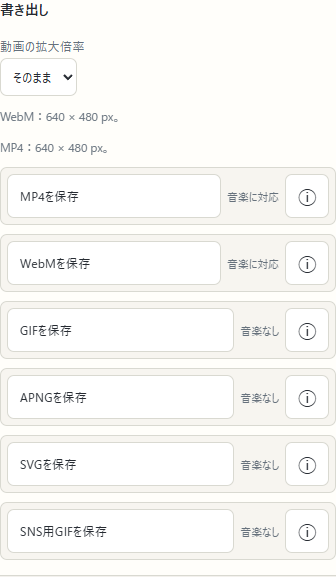
- MP4・WebM:音楽付きの動画に。MP4が選べない環境ではWebMを使います。
- GIF:短いループアニメに。半透明の部分は、透明か不透明になります。
- APNG:半透明を残したいアニメ画像に。
- SVG:画像を順に切り替えるSVGアニメに。
- SNS用GIF:長辺1280px以下のGIFを保存します。保存したファイルを投稿先で添付してください。
音楽を付けられるのはMP4・WebMです。動画は再生回数にかかわらず1周分を保存します。迷ったときは、各形式の「ⓘ」で特徴を確認できます。
動画の書き出しが終わるまでは、アプリのタブを表示したままにしてください。「中止」を押すと編集に戻れます。
6. 続きから編集できるように保存する
- 上部の「作品を保存」で、作品ファイル(.json)を保存します。
- 続きから編集するときは「作品を読み込む」で、そのファイルを選びます。
Ctrl+Sでも作品を保存できます。保存先を選べるブラウザでは、初回に保存先を選び、2回目からはファイル名を確認して上書き保存します。「保存方法」から「名前を付けて保存」や「コピーをダウンロード」も選べます。保存先を選べないブラウザでは、作品ファイルをダウンロードします。
別の作品を読み込んだ後やページを開き直した後は、保存先を選び直します。上書きをキャンセルした場合や保存に失敗した場合は、未保存の表示が残ります。

「未保存の変更あり」は、最後に保存した後で編集した印です。作業の区切りで「作品を保存」を押してください。保存前にページを閉じようとすると確認が出ますが、確認が出ない場合もあるため、こまめな保存をおすすめします。
旧版の作品を新版で開くときは、元のファイルを残し、内容を確認してから別名で保存してください。今回の新版で保存した作品は以前のアプリでは読み込めません。旧バージョンも引き続き使えます。
困ったとき
- 画像出力の上限が表示される
- 映像サイズや画像の枚数を減らしてください。サイズ変更のボタンが出たら、そのボタンでも小さくできます。動画でよければMP4・WebMを選ぶ方法もあります。
- 画像や作品を読み込めない
- 画像がほかのアプリで開けるか、作品を保存したファイルを選んでいるか確認してください。画面にエラーが出ている場合は、その案内に沿って選び直します。
- 動画が中止された・動きがなめらかでない
- ほかの重い処理を止め、アプリのタブを表示したまま、もう一度書き出してください。解像度を小さくして試すこともできます。
- 小さい画像の細かな色がWebMでにじむ
- 「動画の拡大倍率」を上げると、にじみが目立ちにくくなる場合があります。画像の色や半透明を優先する場合はAPNGも試してください。
- 保存したMP4に透明な背景がない・大きさが1px違う
- MP4では透明部分が「余白の色」になります。また、幅や高さが奇数のときは、右端や下端に1pxの余白が付きます。